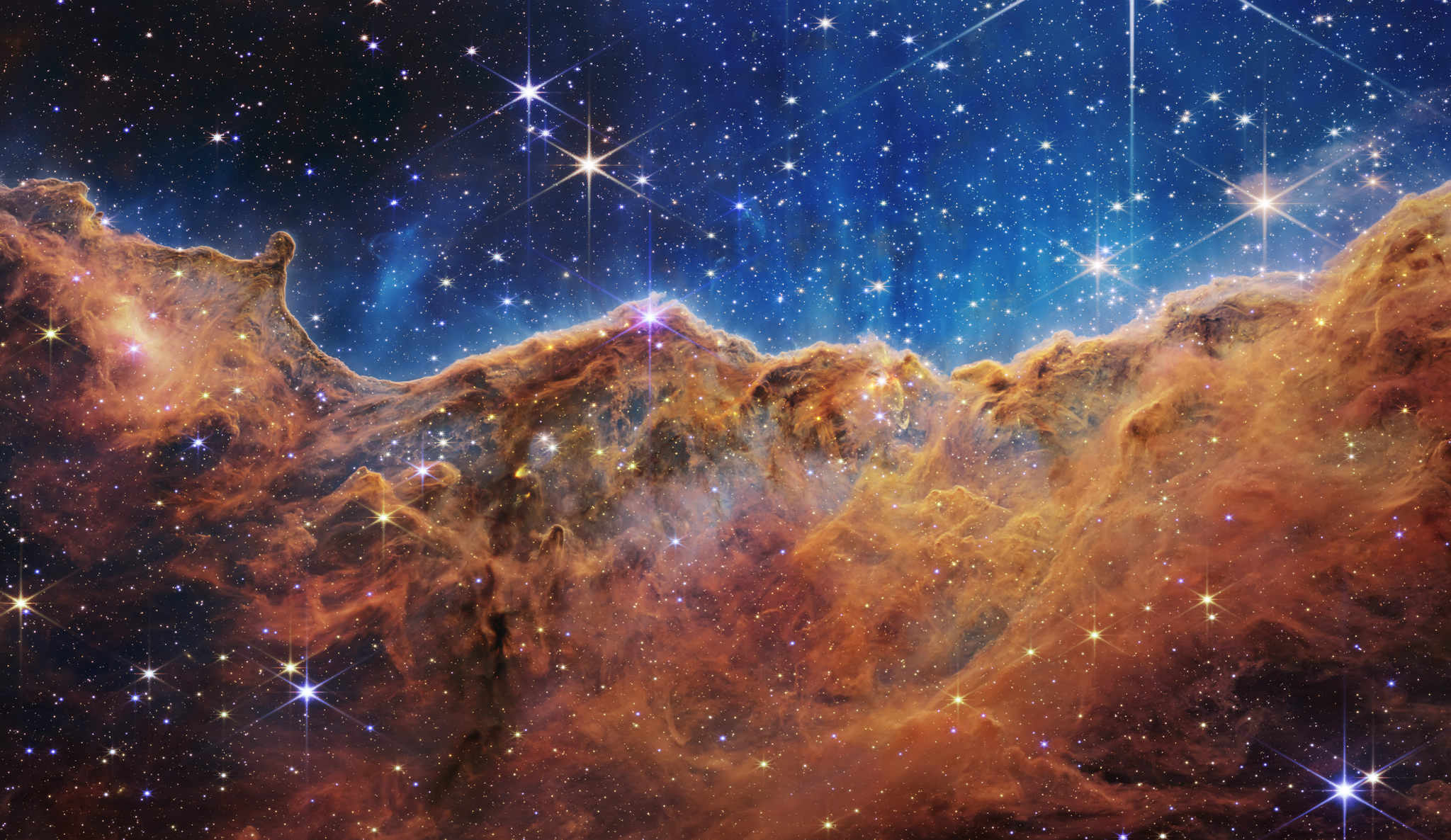

直接上效果和shader节点得了
苹果场景
渲染器输出降噪设置
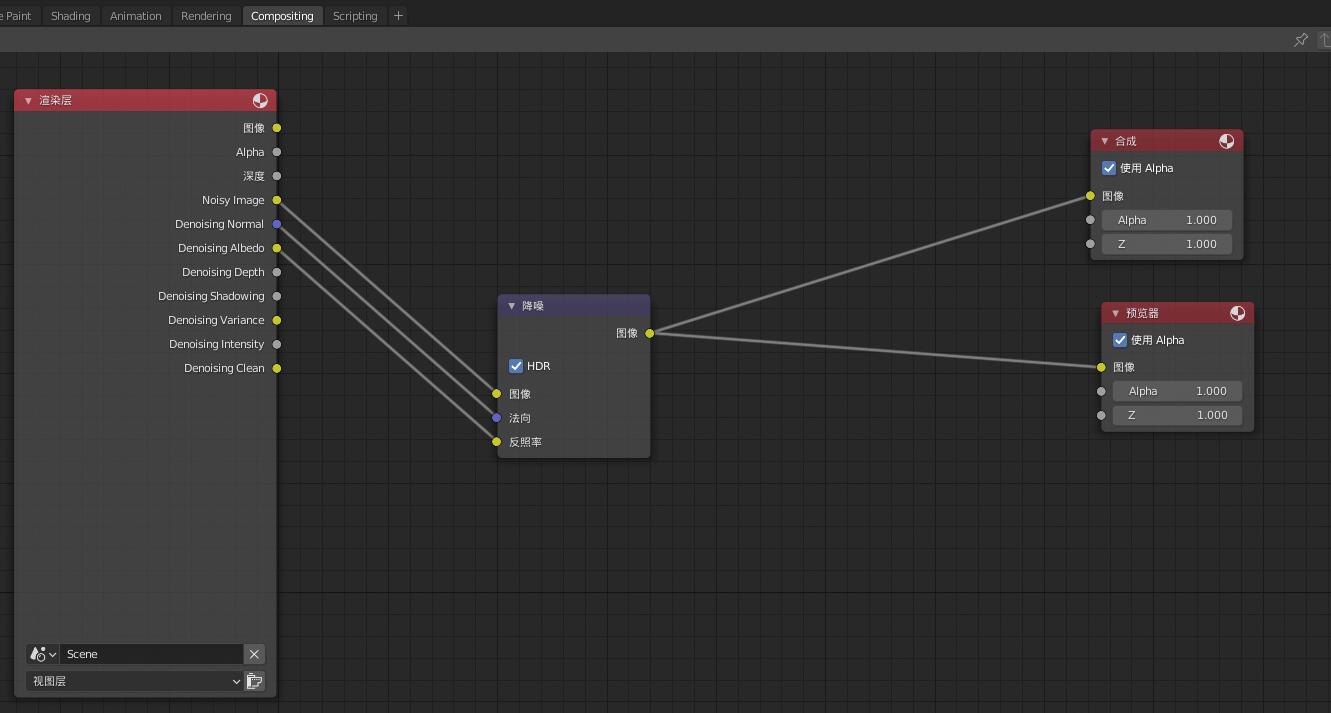
记得在视图层属性-通道-数据中开启降噪数据记录。
ctrl+shift点击某个节点可以预览输出,v缩小,z放大。
苹果的材质节点
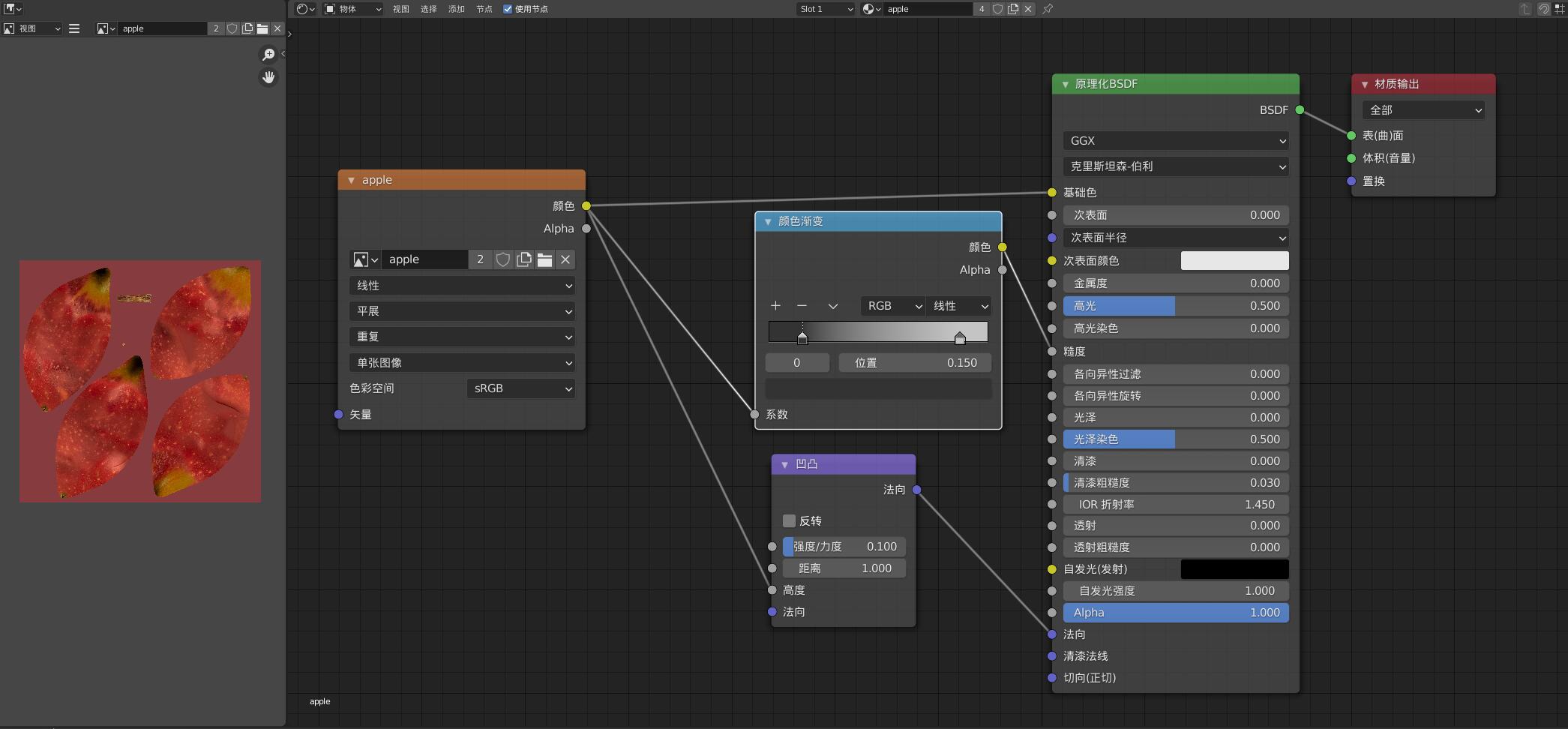
关键点在于导入uv的同时通过图像数据来对凹凸和粗糙度信息一起进行处理。
水滴的材质节点
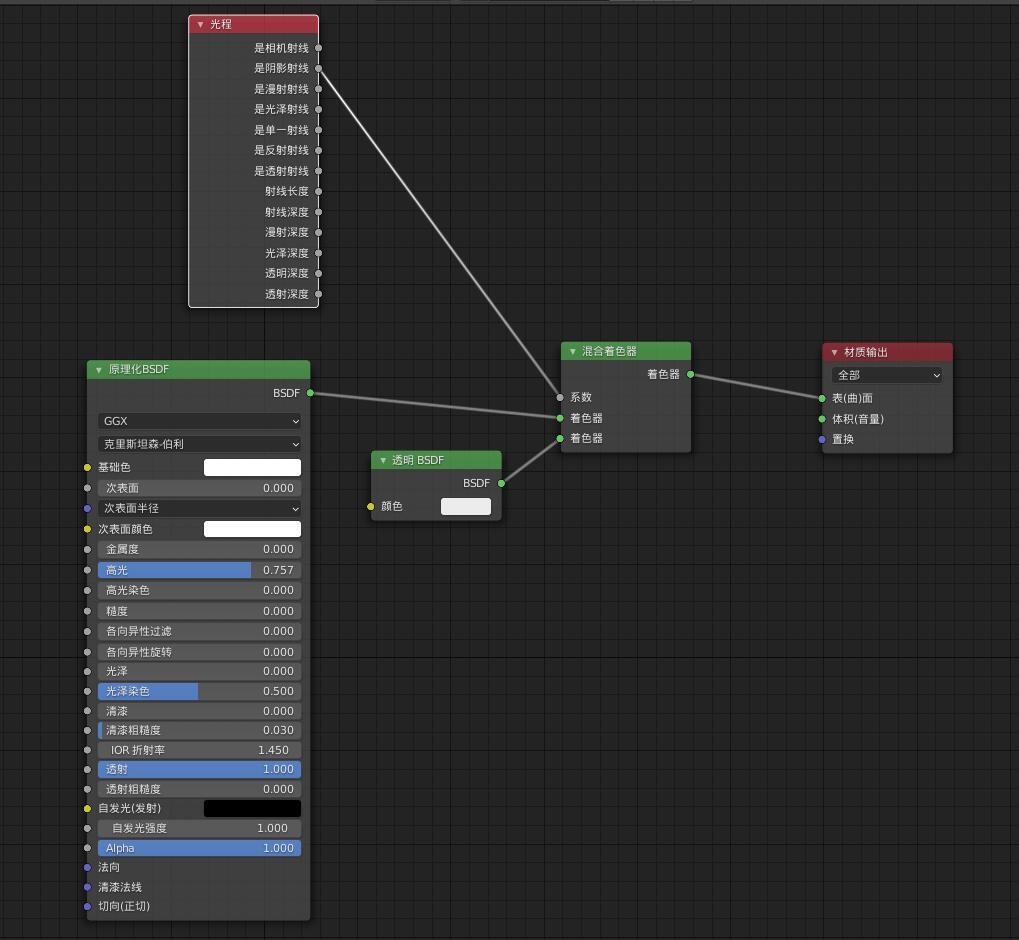
使用光的信息来对水滴中的阴影做一些透明处理,可以调节透明bsdf白色的灰度来手动调节阴影渲染。
木地板的材质节点
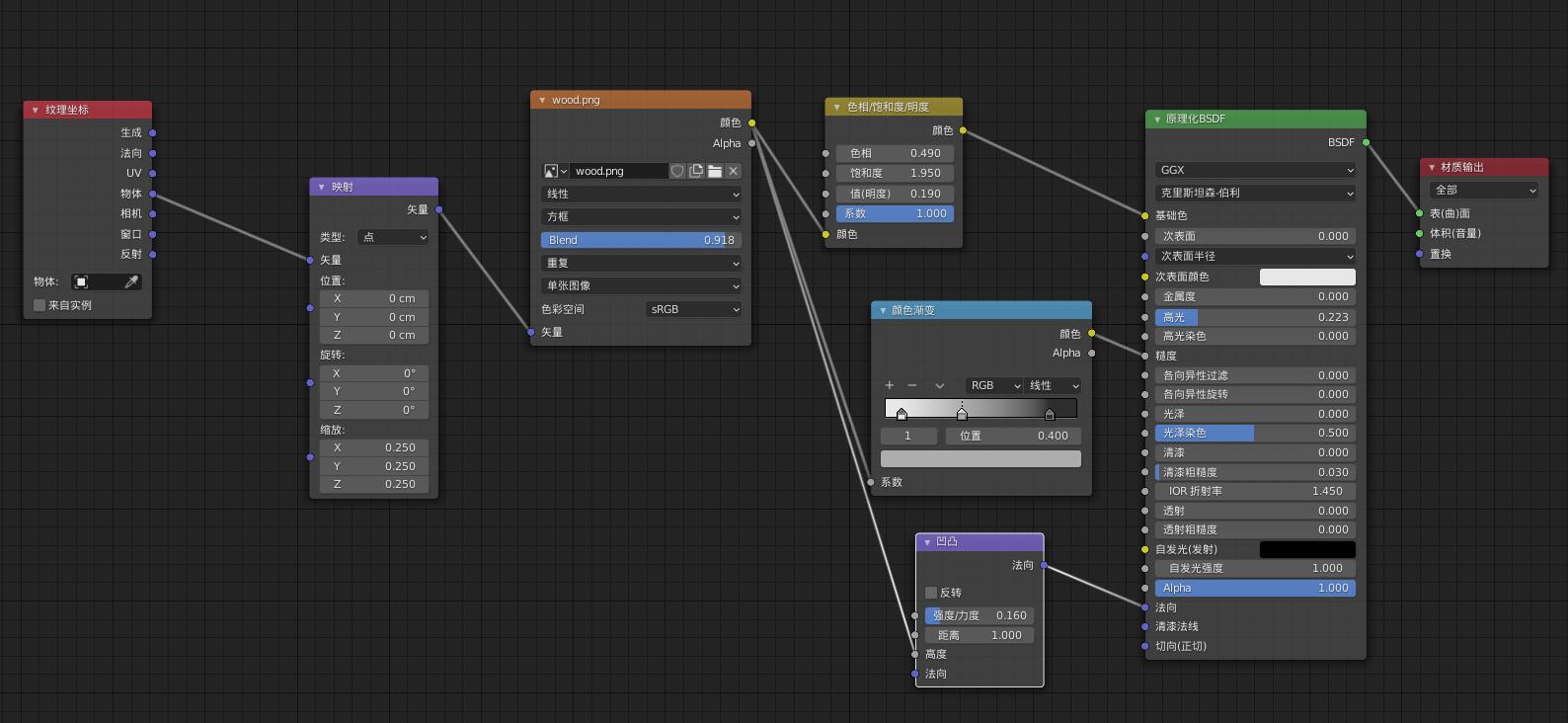
主要在于使用了阵列修改器,通过纹理坐标映射来使得最后的贴图表现正常。
布料的材质节点
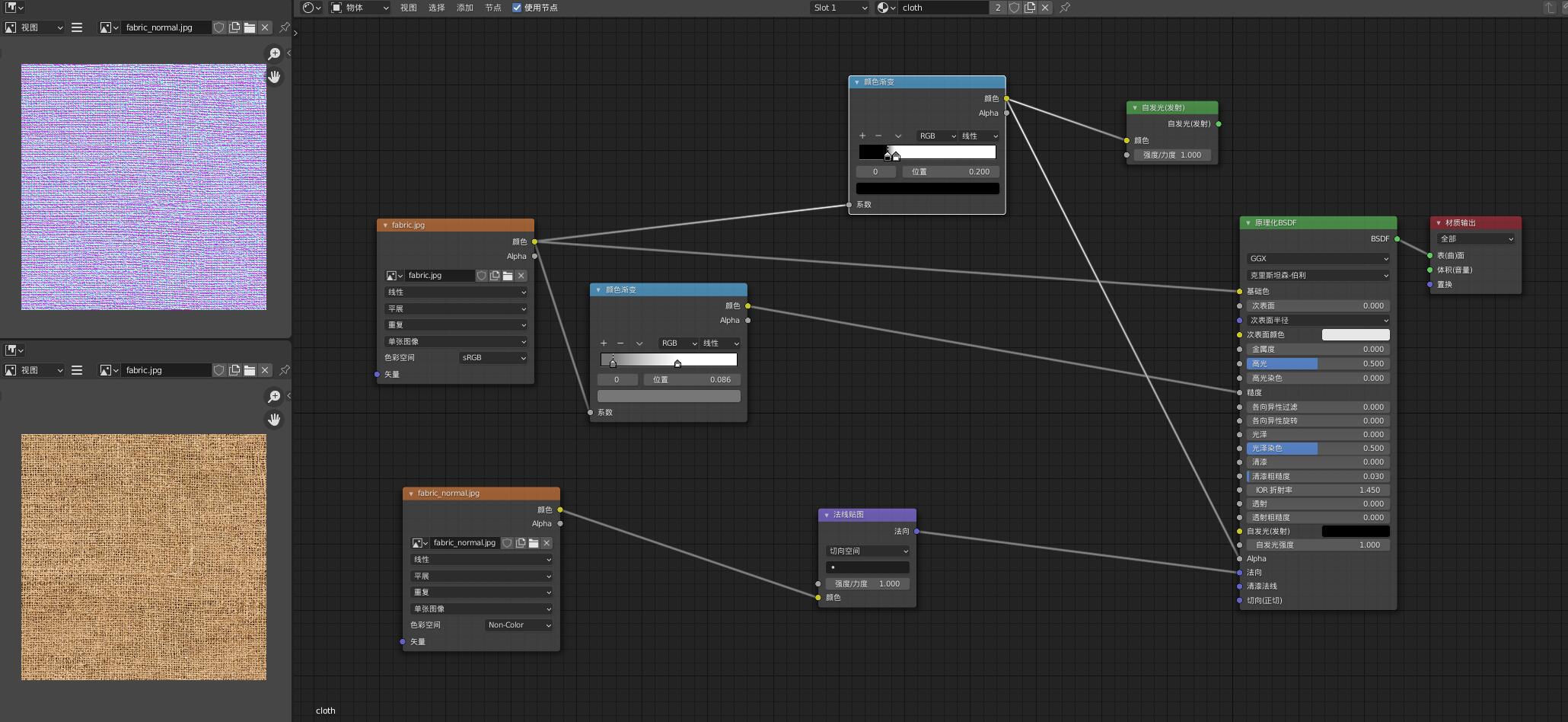
为了实现透明凹凸的效果使用了纹理贴图和记录高度信息的法向贴图一起做处理,alpha通道信息使用原贴图颜色渐变控制的方式处理透明。
苹果的uv展开
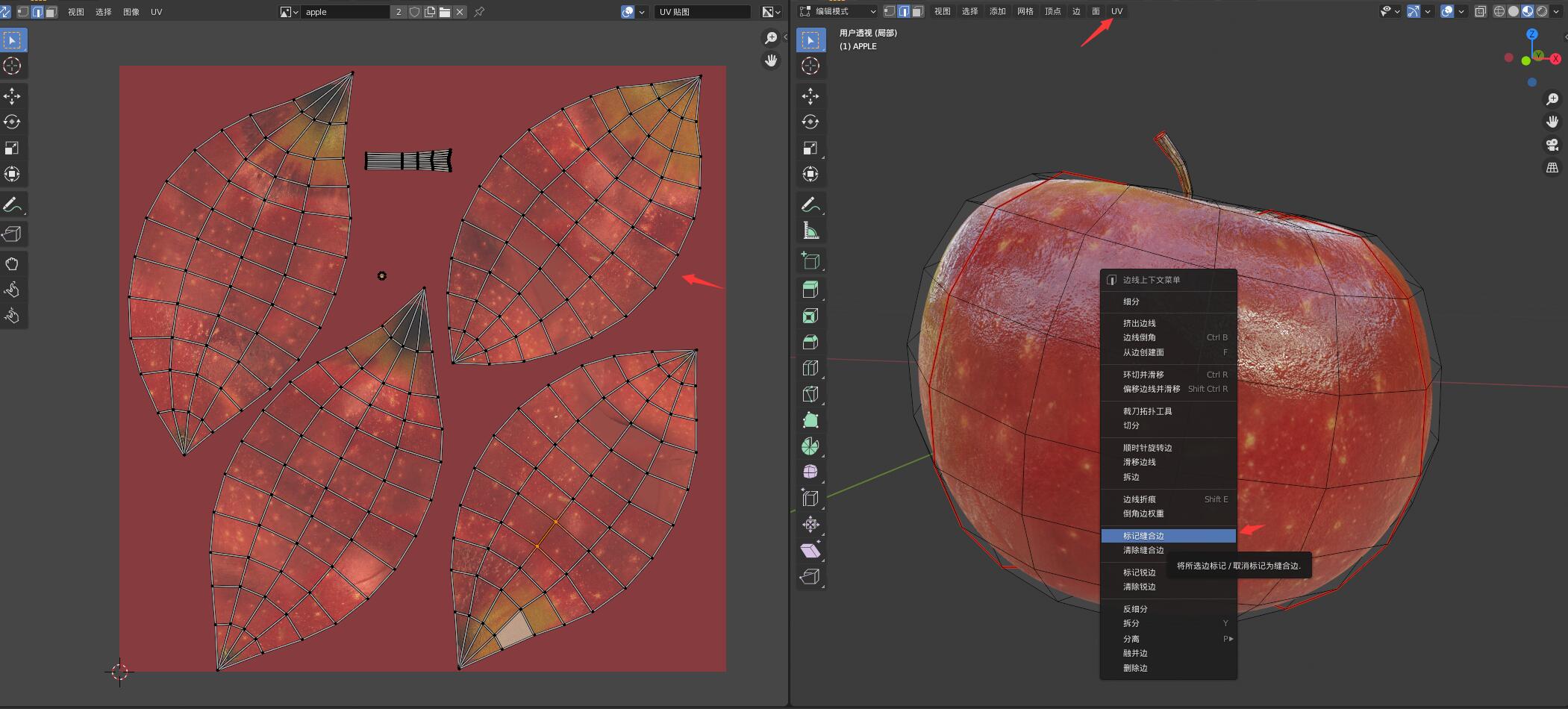
tab进入编辑模式选择边之后右键标记缝合边,标记完成之后在上面窗口菜单中选择uv-块面展开。
uv贴图需要自己设置宽高以及保存,默认保存在内存里也就是关闭就没了x。
uv贴图内调节方式和物体菜单中基本一致。
苹果的贴图制作
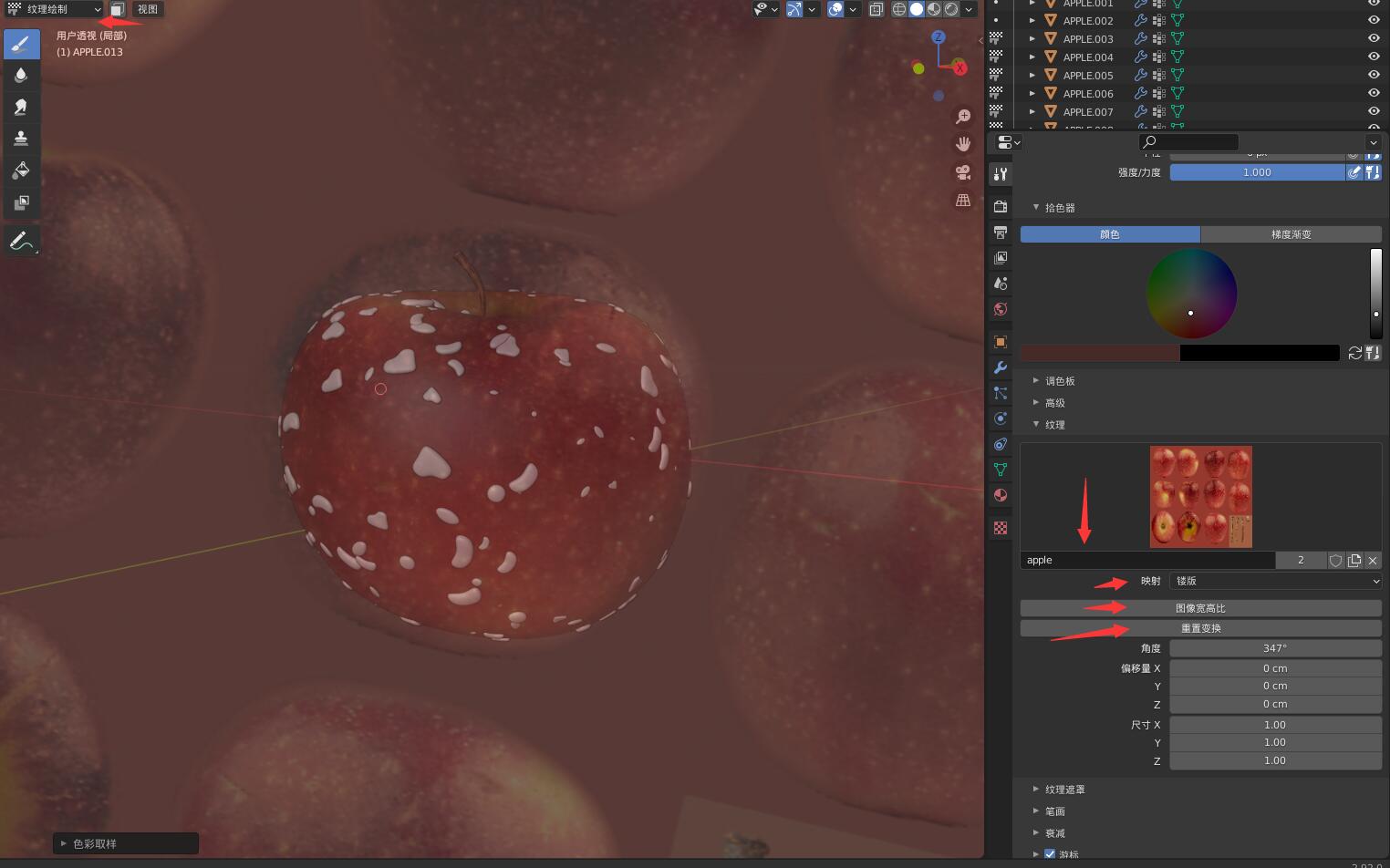
纹理属性中导入贴图(最下面一个棋盘)。
右键图片调节位置,F键调节笔刷大小,物体操作模式基本一样。
使用镂版方式把高清贴图“印”到物体上。
碗的程序纹理材质制作
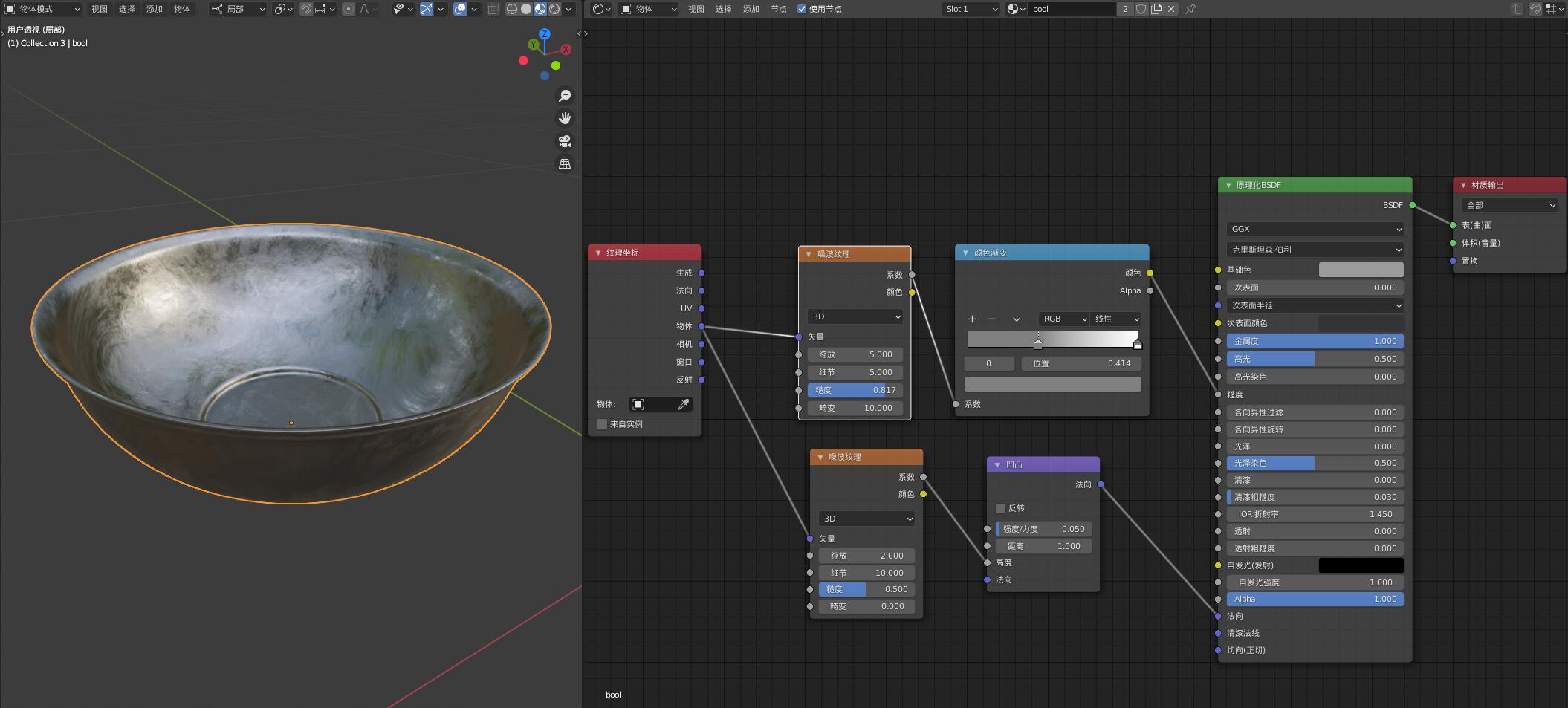
使用噪波纹理来实现随机化纹理。
最终效果
等着同学的电脑跑cycles渲染,rx480表示技不如人。
2700cpu-64采样
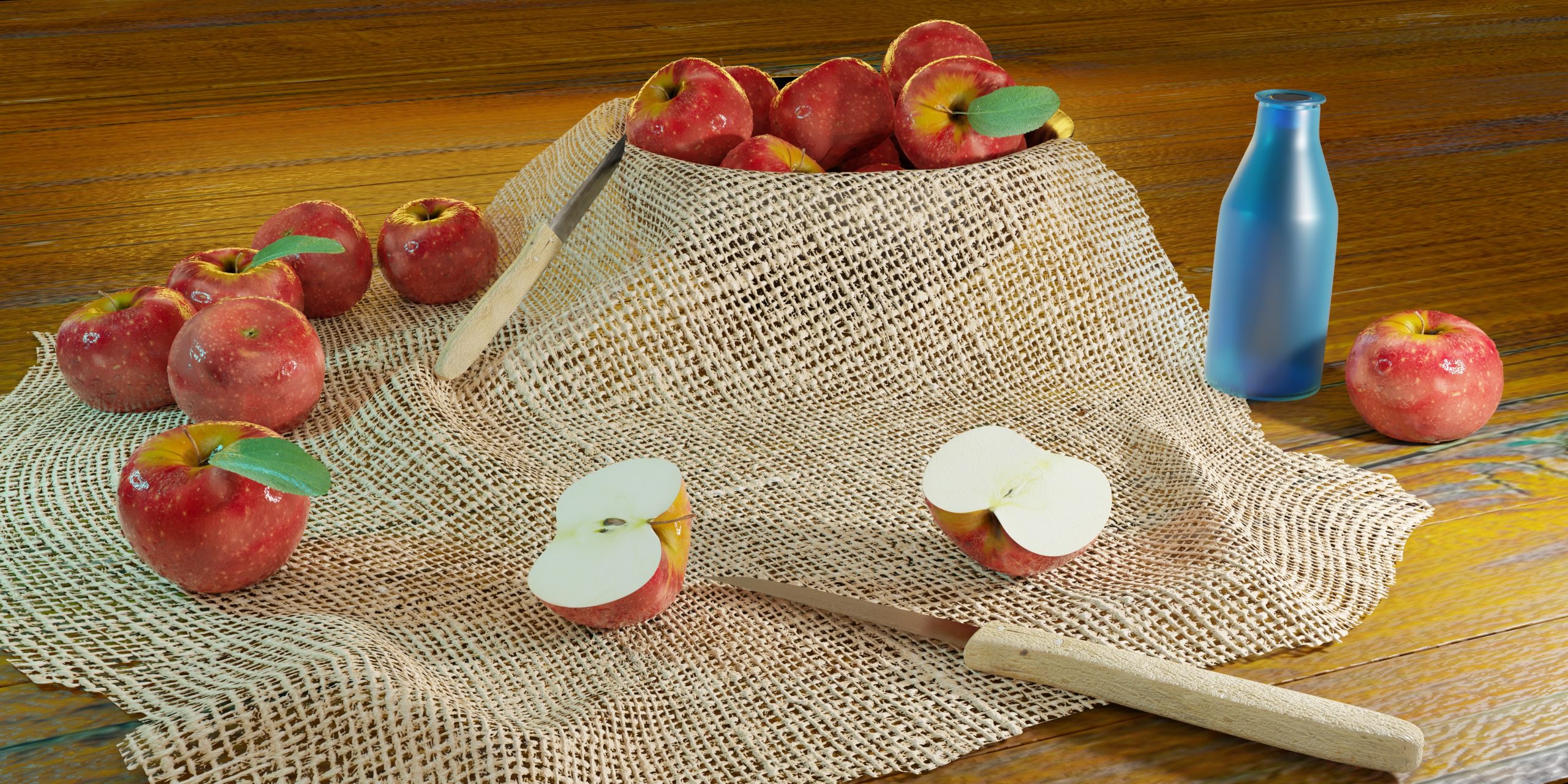
2080ticuda-512采样降噪和非降噪版本(感谢凡哥提供的大力支持)
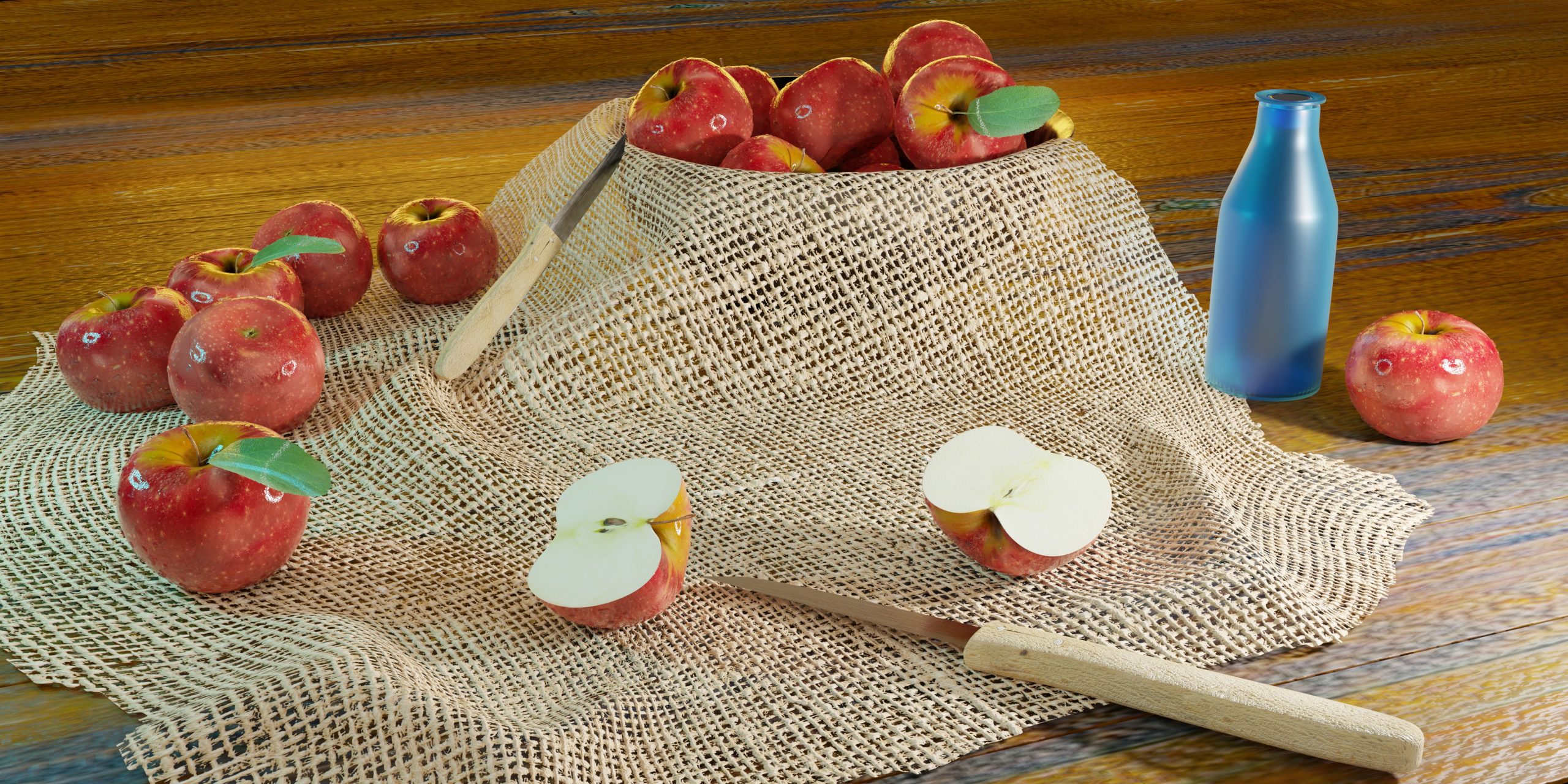
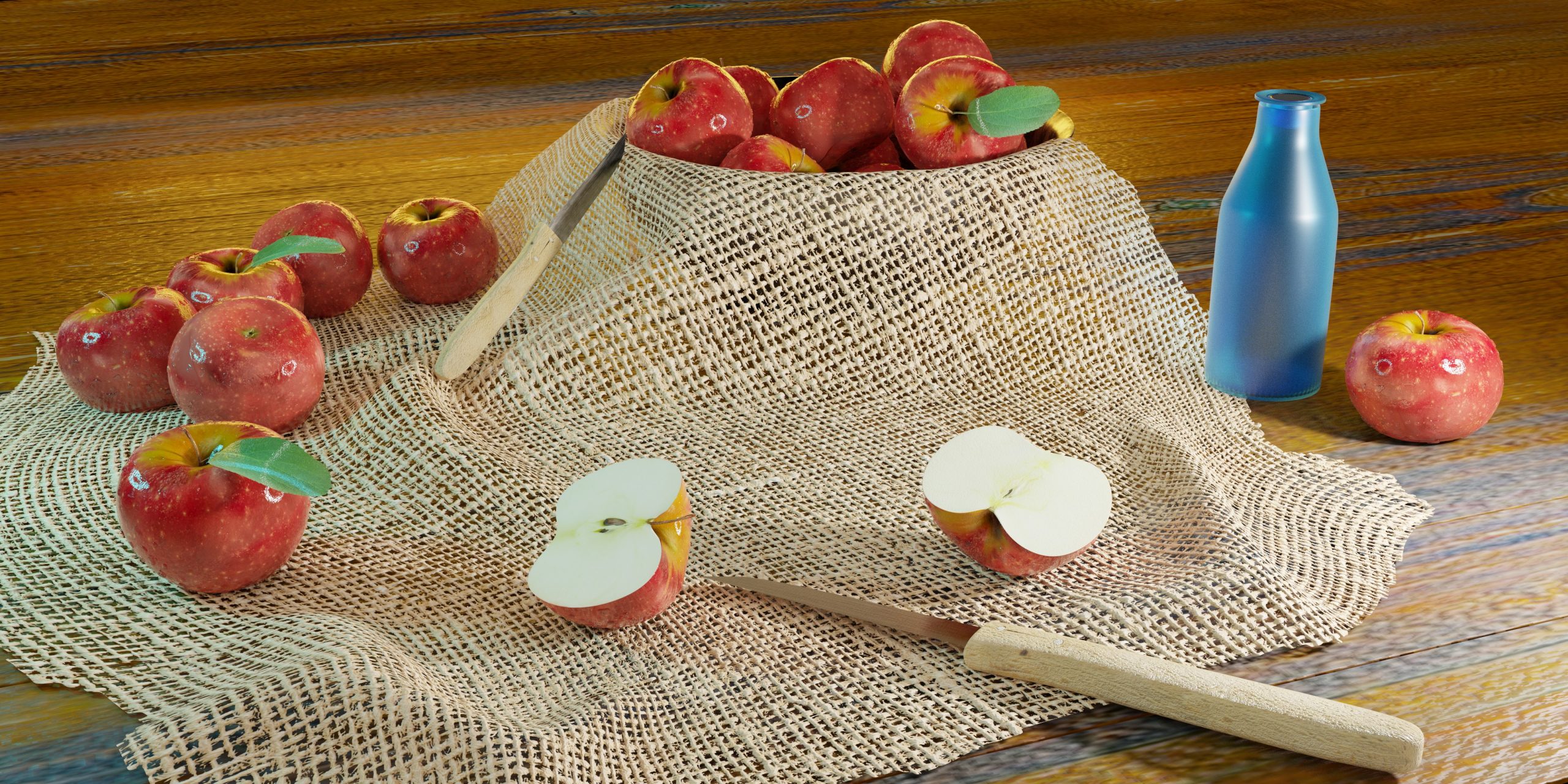
cuda在win10的任务管理器gpu中需要单独查看,和gpu总占用没啥关联x。
低采样和高采样直观区别
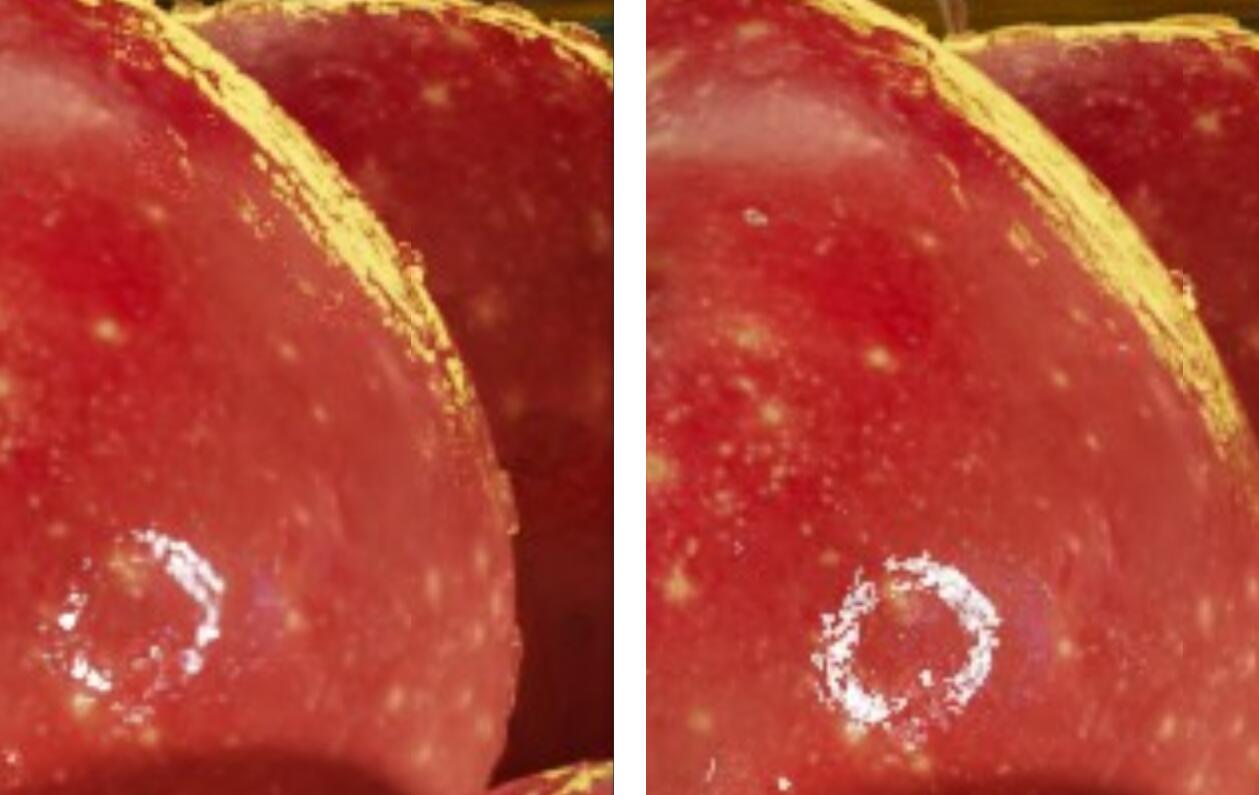
见图,光照细节多的不是一点,高采样在精细度要求高情况下还是很有必要的。
小车场景
火焰特效
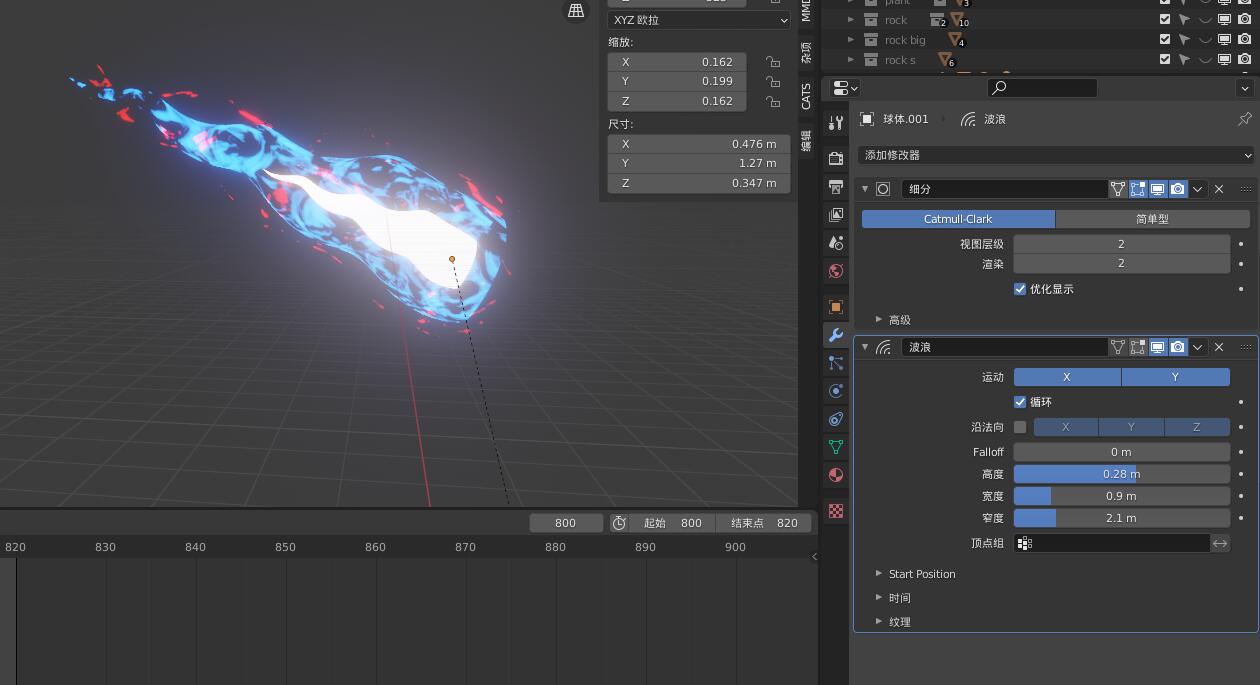
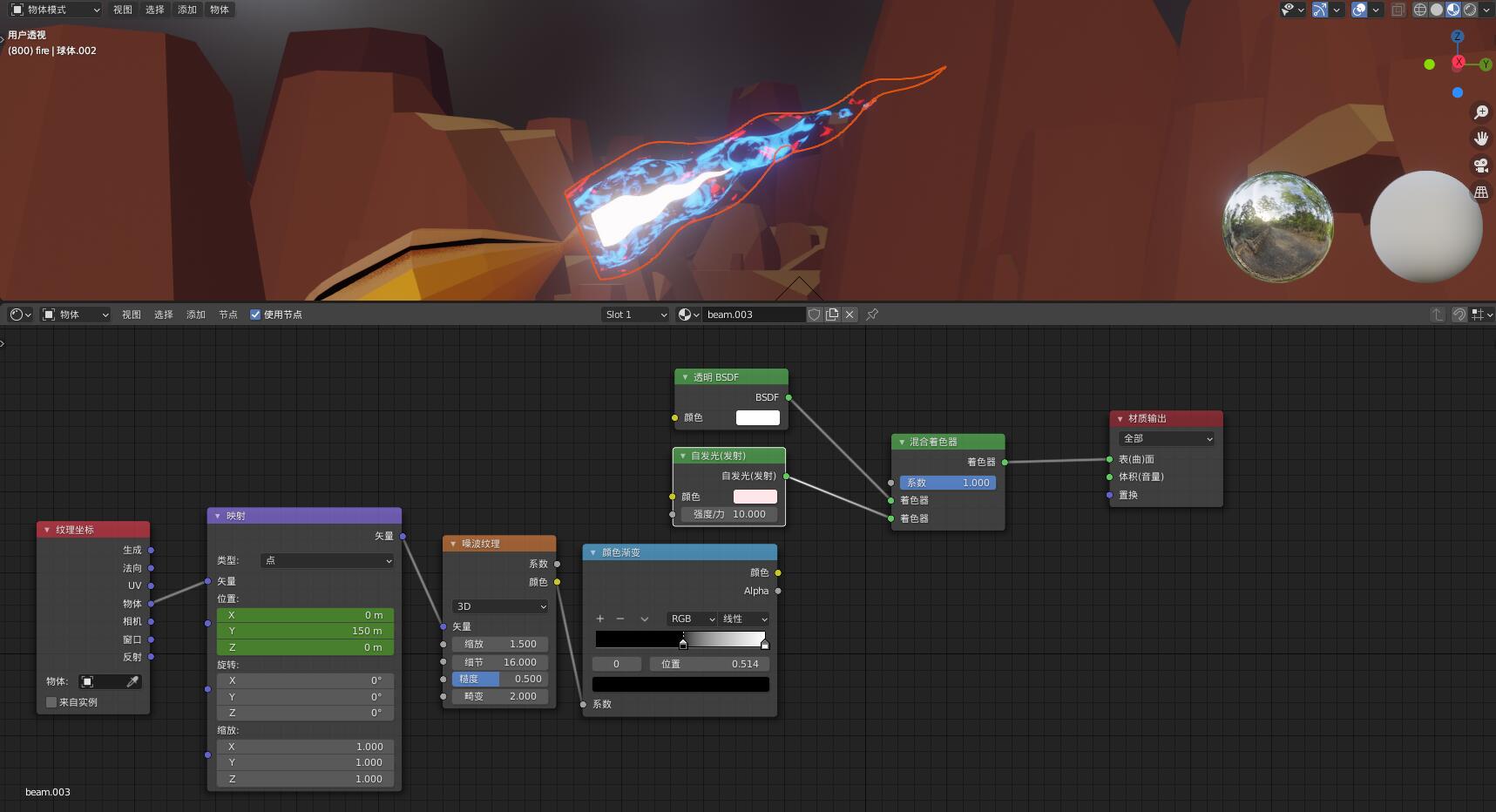
通过噪波和波浪修改器共同实现,挺吃性能的视觉效果。
模型直接拿一个圆锥圆柱开衰减拉一拉就行。
小车动画gif

视频懒得传了,之后可能找个机会一起发。
早期杂项
转换器-颜色渐变
矢量-凹凸
纹理-噪波